UpdraftPlus: WordPress-Backups einrichten und prüfen
Inhaltsverzeichnis
25.02.2025
Einleitung: Warum sind WordPress-Backups so wichtig?
Regelmäßige Backups können die Wiederherstellung nach Bedienfehlern, fehlerhaften Updates oder technischen Vorfällen erleichtern. UpdraftPlus ist eine mögliche Lösung für automatisierte WordPress-Backups. Ob eine Wiederherstellung gelingt und wie lange sie dauert, hängt von Konfiguration, Backup-Qualität, Speicherziel und Hosting ab.
In diesem Artikel erfährst du:
Was UpdraftPlus ist und welche Funktionen es hat
Wie du das Plugin installierst und konfigurierst
Welche Vor- und Nachteile es gibt
Welche Alternativen existieren
Wie du Backup-Umfang, Speicherorte und Wiederherstellungstests planst
Was ist UpdraftPlus?
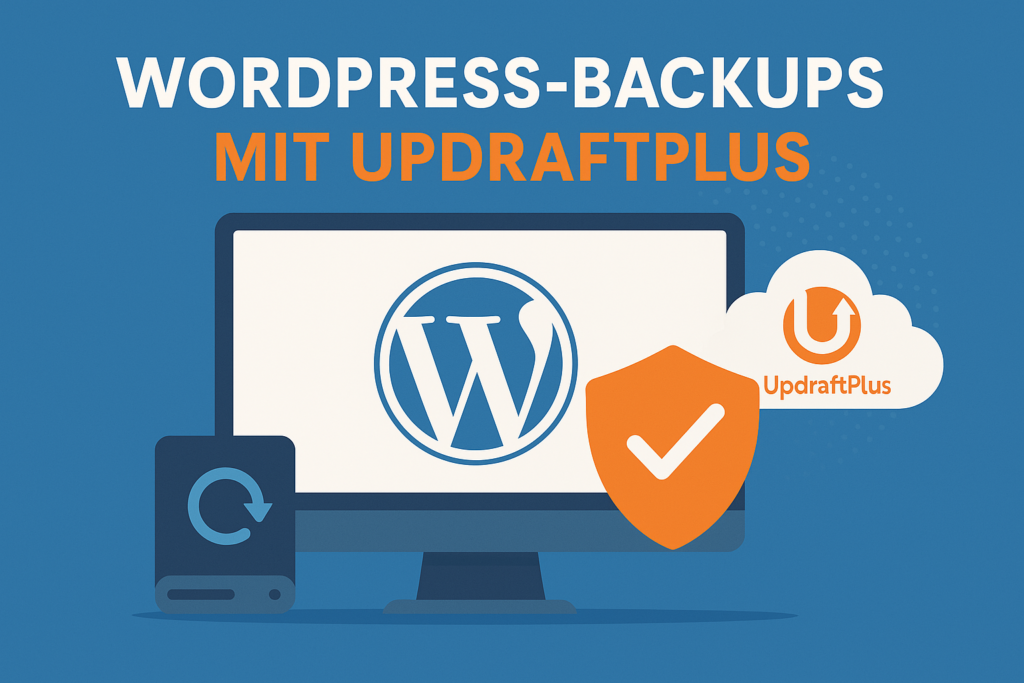
UpdraftPlus ist ein WordPress-Plugin für Backups und Wiederherstellungen. Je nach Konfiguration und Lizenz kann es die Datenbank sowie ausgewählte Plugins, Themes, Uploads und weitere Verzeichnisse sichern. Verfügbare Speicherziele und Zusatzfunktionen hängen von der aktuellen Version ab. Hier geht es zum Eintrag im WordPress-Plugin-Verzeichnis.
Hauptfunktionen im Überblick
Geplante Backups Backup-Intervalle lassen sich je nach Version und Konfiguration festlegen. Der Zeitplan sollte zum maximal akzeptablen Datenverlust passen.
Wiederherstellung Gespeicherte Backups können über die Plugin-Funktion eingespielt werden. Aufwand und Erfolg hängen vom Zustand der Installation, der Vollständigkeit des Backups und dem Hosting ab; regelmäßige Restore-Tests sind wichtig.
Externe Speicherziele Welche Cloud- oder Remote-Speicher verfügbar sind, hängt von aktueller Version, Lizenz und Add-ons ab. Prüfe die Anbieterangaben und die Zugriffsrechte des gewählten Speichers.
Aufteilung großer Backups Eine Aufteilung kann je nach Hosting helfen, Timeouts oder Ressourcenprobleme zu reduzieren; eine bestimmte Performance wird dadurch nicht gewährleistet.
Migration und Klonen Ob Migrations- oder Klonfunktionen enthalten sind, hängt von der aktuellen Lizenz und Version ab. Prüfe vor dem Einsatz Funktionsumfang und Zielumgebung.
Installation und Grundkonfiguration
1. UpdraftPlus installieren
Melde dich in deinem WordPress-Dashboard an.
Navigiere zu “Plugins” → “Installieren”.
Suche nach „UpdraftPlus“ und klicke auf “Jetzt installieren”.
Aktiviere das Plugin im Anschluss.
2. Erstes Backup einrichten
Einstellungen öffnen: Nach der Aktivierung findest du im WordPress-Dashboard unter “Einstellungen” → “UpdraftPlus Sicherungen” das Hauptmenü.
Backup-Zeitplan festlegen: Wähle im Tab “Einstellungen” aus, wie oft ein Backup erstellt werden soll (beispielsweise täglich oder wöchentlich).
Speicherort bestimmen: Entscheide, wo dein Backup gespeichert werden soll. Du kannst dich mit deinem bevorzugten Cloud-Dienst verbinden oder externe Speicherorte nutzen.
Backup-Inhalte festlegen: Prüfe ausdrücklich, welche Datenbanktabellen, Plugins, Themes, Uploads und weiteren Dateien ausgewählt sind. Standardvorgaben ersetzen keine Kontrolle des benötigten Sicherungsumfangs.
3. Backup manuell ausführen (optional)
Ein manuelles Backup kann je nach Version über die entsprechende Schaltfläche gestartet werden. Kontrolliere danach Protokoll und Speicherziel; ein gestarteter Vorgang ist noch kein Nachweis für ein verwendbares Backup.
Vorteile von UpdraftPlus
Bedienung Die Oberfläche kann die Einrichtung von Zeitplänen und Speicherzielen unterstützen. Der tatsächliche Aufwand hängt vom Backup-Konzept und der Umgebung ab.
Speicheroptionen Eine getrennte, zugriffsgeschützte Speicherung kann das Risiko eines gleichzeitigen Verlusts reduzieren. Kein einzelner Speicherort schließt Ausfälle oder Fehlkonfigurationen aus.
Verbreitung UpdraftPlus wird von vielen WordPress-Websites eingesetzt. Nutzungshäufigkeit ist jedoch kein Nachweis für die Zuverlässigkeit eines konkreten Backups.
Anpassbarkeit Ob die Lösung für eine kleine Website oder ein umfangreiches Portal geeignet ist, hängt von Datenmenge, Serverressourcen, Zeitfenster und Wiederherstellungszielen ab.
Lizenzmodelle Verfügbare Varianten und enthaltene Funktionen können sich ändern. Prüfe die aktuellen Anbieterangaben, bevor du den Sicherungsumfang planst.
Nachteile und mögliche Einschränkungen
Lizenzabhängiger Funktionsumfang Funktionen für Speicherziele, Migration, Reporting oder Support können je nach Version und Lizenz variieren.
Ressourcenbedarf Backups können CPU, Arbeitsspeicher, Speicherplatz und I/O belasten. Die Auswirkung auf Ladezeiten ist von Hosting, Datenmenge und Zeitplan abhängig und sollte gemessen werden.
Support Supportkanäle und Reaktionszeiten hängen vom aktuellen Lizenzmodell ab. Maßgeblich sind die Anbieterangaben zum Zeitpunkt der Auswahl.
Welche Lizenz passt zum Backup-Konzept?
Vergleiche die aktuell verfügbaren Varianten anhand der benötigten Websites, Speicherziele, Wiederherstellungsfunktionen, Supportanforderungen und Gesamtkosten. Eine bestimmte Lizenz ist nicht pauschal für alle Betreiber geeignet.
Prüfe den aktuellen Lizenzumfang, wenn mehrere Websites zentral verwaltet werden sollen.
Prüfe, ob benötigte Migrations- oder Klonfunktionen in der gewählten Version enthalten sind.
Prüfe, ob inkrementelle Backups verfügbar sind und wie sie gespeichert und wiederhergestellt werden.
Vergleiche die aktuellen Supportbedingungen mit deinen betrieblichen Anforderungen.
Alternative WordPress-Backup-Plugins
Neben UpdraftPlus existieren weitere Plugins mit teilweise vergleichbaren Funktionen. Prüfe für die aktuelle Version jeweils Funktionsumfang, Lizenzmodell und Wiederherstellungsprozess:
BackWPup: Funktionsumfang, Speicherziele, Lizenz und Wiederherstellungsmöglichkeiten aktuell prüfen.
Jetpack Backup: Funktionsumfang, Abrechnung, Aufbewahrung und Wiederherstellungsprozess aktuell prüfen.
Duplicator: Eignung für geplante Backups, Migrationen und den konkreten Wiederherstellungsfall prüfen.
Best Practices für eine belastbare Backup-Strategie
Backup-Intervalle festlegen Leite den Zeitplan aus Änderungsfrequenz und maximal akzeptablem Datenverlust ab. Ein pauschales Wochen-, Tages- oder Stundenintervall passt nicht zu jedem Projekt.
Getrennte Speicherorte nutzen Bewahre mindestens eine Kopie getrennt vom Webserver und mit beschränkten Zugriffsrechten auf. Prüfe Aufbewahrung, Löschung und Wiederherstellbarkeit.
Updates kontrolliert einspielen Updates können bekannte Fehler und Sicherheitslücken beheben, garantieren aber keine fehlerfreie oder sichere Website. Erstelle vorher ein Backup und teste kritische Änderungen.
Sicherheitsmaßnahmen kombinieren Sicherheitsplugins können je nach Konfiguration bestimmte Angriffe erkennen oder blockieren. Sie ersetzen weder Zugriffsschutz, Updates, Monitoring noch Backups und bieten keinen vollständigen Schutz.
Backups verifizieren Kontrolliere Protokolle, Dateien und Speicherziele und führe regelmäßig Wiederherstellungstests durch. Ein erfolgreicher Jobstatus allein beweist nicht, dass alle benötigten Daten wiederherstellbar sind.
Fazit: UpdraftPlus als mögliche Komponente einer Backup-Strategie
UpdraftPlus bietet Funktionen für WordPress-Backups und Wiederherstellungen. Ob die eingesetzte Variante und Konfiguration ausreichen, hängt von Datenumfang, Speicherzielen, Aufbewahrung, Wiederherstellungszielen, Hosting und Tests ab.
Kurzum: Ein Backup-Plugin ist nur ein Teil eines Sicherheits- und Wiederherstellungskonzepts. Plane Verantwortlichkeiten, überwache Sicherungen und teste die Wiederherstellung; Schutz vor Angriffen oder Datenverlust ist dadurch nicht garantiert.
FAQ
Was ist UpdraftPlus?
UpdraftPlus ist ein WordPress-Plugin für Backups und Wiederherstellungen. Welche Daten, Speicherziele und Zusatzfunktionen verfügbar sind, hängt von Version, Lizenz und Konfiguration ab.
Ist das Plugin kostenlos?
Verfügbare Lizenzmodelle und enthaltene Funktionen können sich ändern. Prüfe die aktuellen Anbieterangaben zu Preis, Verlängerung, Support und Funktionsumfang.
Wie installiere ich das Plugin in WordPress?
Installiere das Plugin aus einer autorisierten Quelle und prüfe anschließend Zeitplan, Sicherungsumfang, Speicherziel und Zugriffsrechte. Erstelle ein Test-Backup und führe einen kontrollierten Wiederherstellungstest durch.
Welche Speicherorte unterstützt UpdraftPlus?
Unterstützte lokale, Cloud- und Remote-Speicher können von Version, Lizenz und Add-ons abhängen. Maßgeblich sind die aktuellen Anbieterangaben und die Sicherheitsanforderungen des Projekts.
Wie sicher sind die Backups?
Die Sicherheit hängt unter anderem von Speicherort, Zugriffsrechten, Übertragung, Verschlüsselungsoptionen, Aufbewahrung und regelmäßigen Wiederherstellungstests ab. Backups können die Wiederherstellung erleichtern, verhindern Angriffe oder Datenverlust aber nicht.
Die CI Commerce GmbH unterstützt bei Auswahl, Einrichtung und Wartung geeigneter WordPress-Komponenten. Umfang, Zuständigkeiten sowie Sicherheits- und Performance-Maßnahmen werden projektbezogen vereinbart; eine bestimmte Sicherheit, Leistung oder vollständige Entlastung wird nicht pauschal zugesichert.
Warum ist Ladegeschwindigkeit so wichtig? Die Ladegeschwindigkeit kann Nutzererlebnis, Absprungrate und Suchmaschinenperformance beeinflussen. Die tatsächlichen…
WPForms: Funktionen, Einsatzbereiche und Grenzen Formulare können Kontaktanfragen, Umfragen oder Newsletter-Anmeldungen unterstützen. WPForms ist eine…