Elementor: Funktionen und Grenzen des WordPress-Page-Builders
Inhaltsverzeichnis
10.03.2025
Elementor: Funktionen, Einsatzbereiche und Grenzen
Elementor ist ein Page-Builder für WordPress. Der Artikel stellt Bedienkonzept, Funktionen und mögliche Einsatzbereiche vor. Ob das Plugin für ein Projekt geeignet ist und welche Ergebnisse entstehen, hängt von Anforderungen, Theme, Inhalten, Konfiguration und zusätzlicher Entwicklung ab.
1. Was ist Elementor überhaupt?
Elementor ist ein Drag-and-Drop-Page-Builder für WordPress. Übliche Layouts lassen sich je nach Anforderung mit Widgets ohne eigenen Code erstellen; individuelle Funktionen, Integrationen oder besondere Designs können jedoch zusätzliche Entwicklung erfordern.
Elementor wird in unterschiedlichen Varianten angeboten. Welche Widgets, Vorlagen, Formulare, Popups oder WooCommerce-Funktionen enthalten sind, hängt von der aktuellen Version, Lizenz und gegebenenfalls zusätzlichen Erweiterungen ab. Prüfe vor der Auswahl die aktuellen Anbieterangaben.
2. Die wichtigsten Funktionen im Überblick
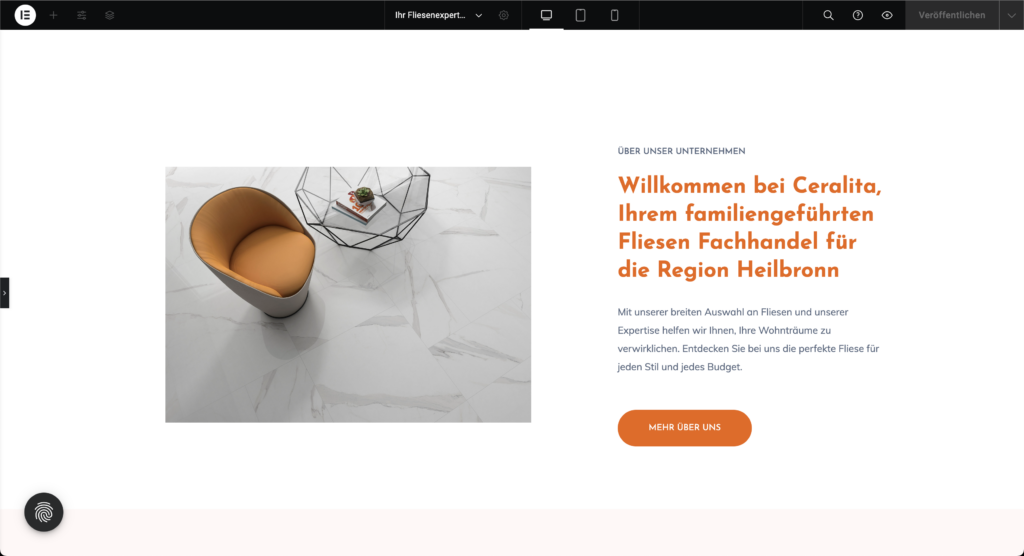
Drag-and-Drop Texte, Bilder und andere Elemente lassen sich visuell anordnen. Wie viel Code oder Zusatzkonfiguration erforderlich ist, hängt vom gewünschten Layout und den Funktionen ab.
Vorlagen und Blöcke Je nach aktueller Version und Lizenz stehen unterschiedliche Vorlagen zur Verfügung. Prüfe Auswahl, Anpassbarkeit und Lizenzbedingungen für das konkrete Projekt.
Responsive Design Elementor bietet Einstellungen für responsive Layouts auf Desktop, Tablet und Smartphone. Die tatsächliche Darstellung hängt von Theme, Inhalt und Konfiguration ab und sollte auf relevanten Geräten getestet werden.
Vorschau Änderungen können während der Bearbeitung in einer Vorschau beurteilt werden. Die Vorschau ersetzt keine Tests im Frontend, in verschiedenen Browsern und auf realen Geräten.
Gestaltungsoptionen Je nach Version lassen sich unter anderem Schriften, Farben, Abstände, Animationen und Effekte konfigurieren. Ob das Ergebnis zur Marke und zum Projekt passt, ist eine gestalterische Entscheidung.
3. Wer profitiert von Elementor?
Für Einsteiger
Für Einsteiger kann die visuelle Bedienung den Zugang zur Layout-Erstellung erleichtern. Für eine professionell betriebene Website bleiben dennoch Kenntnisse zu Inhalt, Barrierefreiheit, Performance, Sicherheit und Tests erforderlich.
Für fortgeschrittene Nutzer
Fortgeschrittene Anwender können Einstellungen verfeinern und – abhängig von Version und Entwicklungsumgebung – eigene Widgets oder Custom CSS einsetzen. Ob dies Zeit spart, hängt von Projekt und Arbeitsweise ab.
4. Erste Schritte mit Elementor
Installation Installiere Elementor aus einer autorisierten Quelle, aktiviere das Plugin und prüfe vorab Kompatibilität, Systemanforderungen und Backup.
Editor öffnen Menübezeichnungen und verfügbare Widgets können sich je nach Version ändern. Orientiere dich an der aktuellen Dokumentation.
Vorlage oder eigenes Layout Ob und welche Vorlagen verfügbar sind, hängt von der eingesetzten Variante ab. Passe jede Vorlage an Inhalt, Marke, Barrierefreiheit und Geräte an.
Feinabstimmung Prüfe Schriften, Farben, Abstände und Komponenten im Frontend. Einstellungen allein stellen weder eine überzeugende Gestaltung noch eine fehlerfreie Darstellung sicher.
5. Hinweise für die Website-Gestaltung mit Elementor
Setze klare Ziele: Überlege dir vorab, was du mit deiner Webseite erreichen möchtest. Willst du Produkte verkaufen, eine Dienstleistung anbieten oder einfach nur einen Blog erstellen? Deine Ziele sollten sich im Design und Aufbau deiner Seite widerspiegeln.
Design konsistent halten: Einheitliche Schriften, Farben und Abstände können die Orientierung unterstützen. Teste Lesbarkeit und Barrierefreiheit mit den tatsächlichen Inhalten.
Auf verschiedenen Geräten testen: Nutze die Vorschau, kontrolliere aber zusätzlich Smartphone, Tablet, Desktop und relevante Browser. Eine bestimmte Nutzererfahrung wird nicht automatisch gewährleistet.
Funktionen gezielt einsetzen: Zusätzliche Widgets und Effekte können Bedienung und Performance beeinflussen. Aktiviere nur, was für Inhalt und Nutzer erforderlich ist.
Updates kontrolliert einspielen: Updates können bekannte Fehler und Sicherheitslücken beheben. Erstelle vorher ein Backup und teste Kompatibilität; Aktualität garantiert weder Sicherheit noch Fehlerfreiheit.
6. Fazit
Elementor stellt visuelle Werkzeuge und – je nach Version – Vorlagen und Erweiterungen bereit. Ob sich eine Seite ohne eigene Programmierung umsetzen lässt, hängt von Layout, Funktionen, Integrationen und den Anforderungen des Projekts ab. Aufwand, Qualität und Funktionsumfang sind projektabhängig.
Für Blogs, Shops oder Unternehmensseiten können unterschiedliche Anforderungen gelten. Vergleiche Elementor mit anderen WordPress-Lösungen anhand von Bedienung, Barrierefreiheit, Performance, Wartung, Lizenzkosten und Integrationen. Eine pauschal beste Wahl oder ein bestimmter Zeit- oder Effizienzgewinn lässt sich nicht zusichern.
Warum ist Ladegeschwindigkeit so wichtig? Die Ladegeschwindigkeit kann Nutzererlebnis, Absprungrate und Suchmaschinenperformance beeinflussen. Die tatsächlichen…
WPForms: Funktionen, Einsatzbereiche und Grenzen Formulare können Kontaktanfragen, Umfragen oder Newsletter-Anmeldungen unterstützen. WPForms ist eine…